
今日小編為你們講解的教程是我們工作中經常使用的PPT,最近一些新用戶就會詢問PPT中文字如何填充漂亮背景?在以下教程內就帶來了PPT中文字填充漂亮背景的詳細操作流程。
PPT中文字如何填充漂亮背景?
1、在ppt中插入文本框,輸入標題文字。

2、右鍵單擊文本,選擇“設置形狀格式”,右側將打開格式設置窗口。

3、在“設置形狀格式”窗口中切換到“文本選項”,點擊“文本填充”下的“圖片或紋理填充”。

4、點擊“插入圖片來自”下方的“文件”,在電腦中選擇目標圖片。
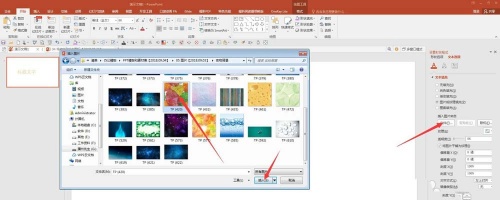
5、這樣,圖片就被填充到了文字中,但是和想象的效果還是有差距。

6、為改善效果,下一步就是為文字設置一種筆畫較粗的字體,增大字號,提升效果。

7、仔細觀察會發現填充的圖片有些模糊,回到“設置形狀格式”窗口的文本填充下,勾選“將圖片平鋪為紋理”,模糊情況得到改善。

8、同時,還可以進一步設置“刻度X”和“刻度Y”的數值,數值越大即填充的圖片被放大得越大,數值越小則被放大得越小,根據實際效果設置這兩個數值,直到滿意為止。
根據上文呈現的PPT中文字填充漂亮背景的詳細操作流程,你們是不是都學會啦!